Der Workout Player
Zuletzt aktualisiert: Juni 2026
Der **Workout Player** ist das Herzstück der Workout Time App. Er führt dich flüssig durch deine Trainingseinheiten und sorgt dafür, dass du dich voll auf deine Übungen konzentrieren kannst, ohne ständig mit dem Bildschirm interagieren zu müssen.
1. Aufbau (Player Structure)
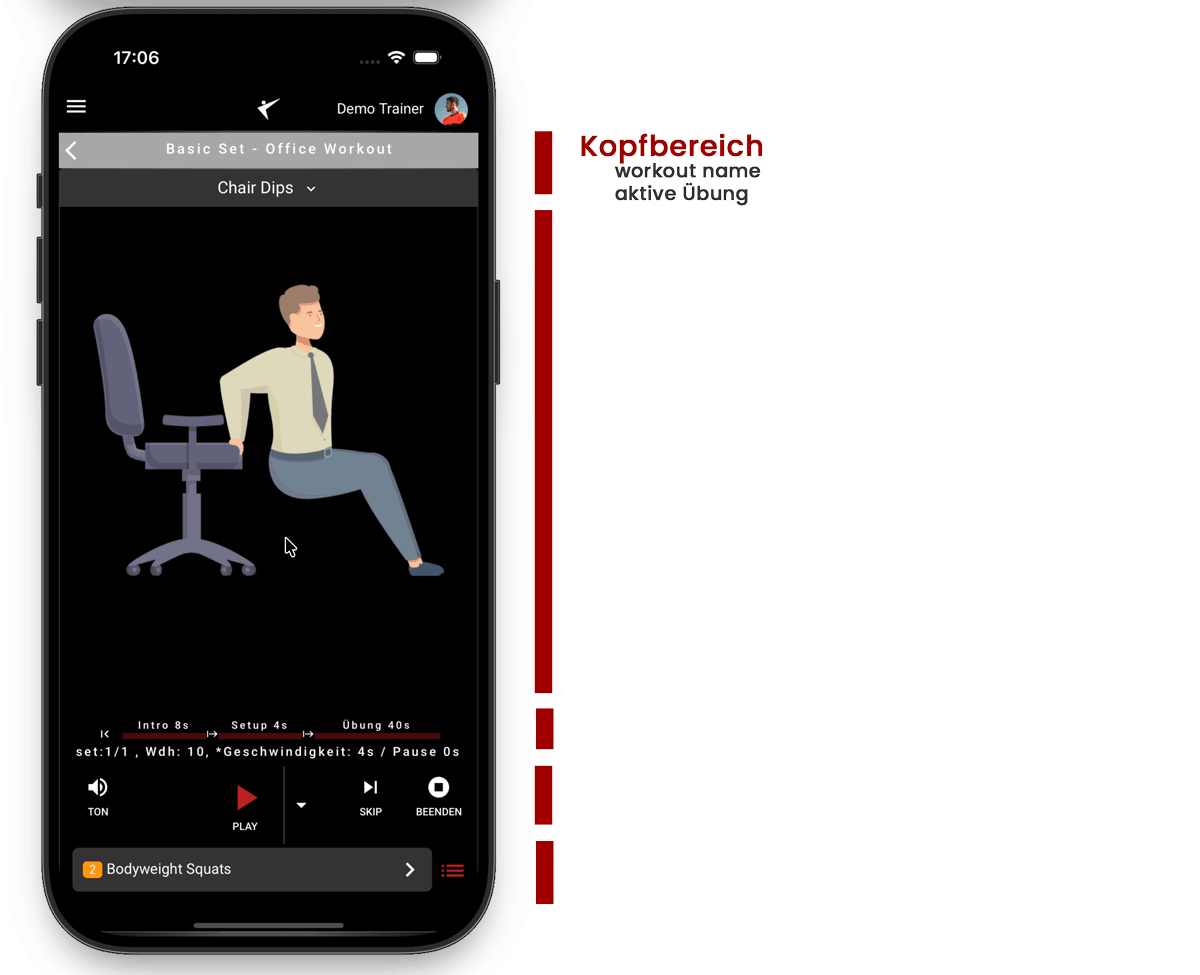
Der Bildschirm des Workout Players ist in 5 originale Funktionsbereiche unterteilt:
-
Header (Kopfbereich): Der obere Bereich des Players enthält zwei wichtige Elemente:
- Workout Name: Zeigt die Zurück-Taste und den Namen des aktuellen Trainingsplans an (z. B. Basic Set - Office Workout).
- Aktiver Übungsname (Active Exercise Name): Befindet sich direkt darunter und zeigt den Namen der aktuellen Übung an (z. B. Chair Dips) – inklusive eines Dropdown-Pfeils zur Schnellwahl anderer Übungen.
- Medienbereich (Media Panel): Der große, zentrale Bereich zeigt die visuellen Trainingsanweisungen – wie statische Bilder, Loop-Animationen, Videos, Master-Videos oder einen YouTube-Player.
- Info- & Fortschrittspanel: Dieser Bereich unter den Medien bietet die horizontale Zeitleiste (Timeline) der Phasen (intro, setup, ex) und die Echtzeit-Parameter (Sätze, Wiederholungen, Ausführungsgeschwindigkeit/speed, Pause).
- Bedienfeld (Control Panel): Befindet sich unter dem Info-Panel und beherbergt vier Haupttasten: Sound, Play/Pause, Skip und Finish.
- Vorschau (Up-Next): Der Balken am untersten Bildschirmrand zeigt die als Nächstes anstehende Übung (z. B. Bodyweight Squats) sowie eine Listen-Schaltfläche rechts, um die Übungsübersicht auszuklappen.
Der Phasen-Zyklus einer Übung
Jede Übung in Workout Time kann bis zu drei optionale Phasen durchlaufen:
- Intro-Phase: Zeigt Übungsanleitungen, Tipps oder Demovideos. Kann über die Vorlesefunktion (Text-to-Speech) vorgelesen werden.
- Setup-Phase: Ein kurzer Vorbereitungs-Countdown (z. B. 5 Sekunden), um dich in Position zu bringen, bevor der eigentliche Übungstimer startet.
- Trainingsphase: Die aktive Belastungszeit, in der Sätze und Wiederholungen getrackt werden.
2. Workouts abspielen (Playing Workouts)
Beim Starten eines Workouts richtet sich der Player nach deinen festgelegten Präferenzen. Du kannst Sätze manuell steuern oder dich vollautomatisch führen lassen.
Klicke auf den großen Button **Los geht's** (Get Started), um dein Training zu beginnen. Der Player startet den Setup-Countdown und lädt die erste Übung.
3. Control Panel
Das Bedienfeld am unteren Rand des Bildschirms zeigt dir deinen Fortschritt und die aktiven Phasen in Echtzeit:
- Echtzeit-Phasen-Tracker (Timeline): Das Bedienfeld zeigt horizontale Fortschrittsbalken für die aktiven Übungsphasen (Intro, Setup und Übung) mit den jeweiligen Timern an. Jeder Phasenbalken färbt sich automatisch grün, sobald die Phase abgeschlossen ist. So siehst du auf einen Blick deine genaue Position in der aktuellen Übung.
- Geteilte Buttons für Wiedergabe und Weiter: Ermöglichen es dir, Sätze und Übungen zu starten, zu pausieren oder zu überspringen.
4. Workout beenden (Finish Workout)
Du kannst dein Training jederzeit manuell beenden oder warten, bis alle Übungen durchlaufen sind:
- Manuelles Beenden: Klicke auf die **Beenden**-Taste (Stopp-Symbol) auf dem Bedienfeld, um das Workout vorzeitig abzubrechen.
- Ergebnis speichern: Nach dem Beenden wirst du gefragt, ob das absolvierte Workout direkt in deinem Trainingskalender eingetragen werden soll, um deine Statistiken aktuell zu halten.
5. Im Workout Navigieren (Navigating Workouts)
Auch bei anstrengenden Übungen bleibt die Navigation einfach. Dir stehen zwei Möglichkeiten zur Verfügung:
-
Gestensteuerung (Wischgesten):
- Nach rechts wischen: Öffnet die Ton- & Sprachsteuerung (Lautstärke, Vorlesefunktion).
- Nach links wischen: Öffnet die Übungsliste, um Übungen direkt auszuwählen oder zu überspringen.
- Nach oben wischen: Zeigt dein Trainingstagebuch und Kalender-Ergebnisse an.
- Nach unten wischen: Öffnet die Schnelleinstellungen für die Wiedergabe.
- Gedrückt halten: Wenn du den Bildschirm kurz gedrückt hältst, wird ein visuelles Pfeiltasten-Overlay eingeblendet, das dir die Wischgesten-Optionen anzeigt.
6. Medien (Media Formats)
Workout Time unterstützt verschiedene Medienkonfigurationen:
- Text & Timer: Ein minimalistischer Fortschrittskreis mit Countdown.
- Bilder: Statische Demobilder mit einem Timer-Overlay.
- Standalone-Video: Kurze, sich wiederholende Demovideos der Übungsausführung.
- Master-Video: Ein einziges, langes Workout-Video, das automatisch zu den jeweiligen Zeitmarkern springt.
- YouTube-Einbindung: Betten YouTube-Videos direkt auf deinem Bildschirm ein.
7. Play Settings
Passe deine Player-Einstellungen über das Menü oder durch Wischen nach unten an:
- Automatisches Abspielen (Auto-Play): Lässt das Workout automatisch weiterlaufen. Wenn du diese Option deaktivierst, wechselt der Player in den Modus Stop & Go (StopNext), bei dem du nach jedem Satz manuell auf "Weiter" klicken musst.
- Intros abspielen: Aktiviere oder deaktiviere Übungsbeschreibungen.
- Setup-Zeit anzeigen: Aktiviere oder deaktiviere die Vorbereitungszeit.
- Tonsignale (Beeps): Schalte akustische Signale bei Übungsübergängen ein oder aus.